ConoHaWINGの始め方|50代でも10分でWordPressブログを開設する手順
※本記事にはアフィリエイト広告を含みます。
「ブログを始めたいけど、何から手をつければいいかわからない」
50代でブログを始めた私がいちばん最初に困ったのも、まさにそこでした。サーバー、ドメイン、WordPress…聞き慣れない言葉が並んでいて、どこから始めればいいのか全くわかりませんでした。
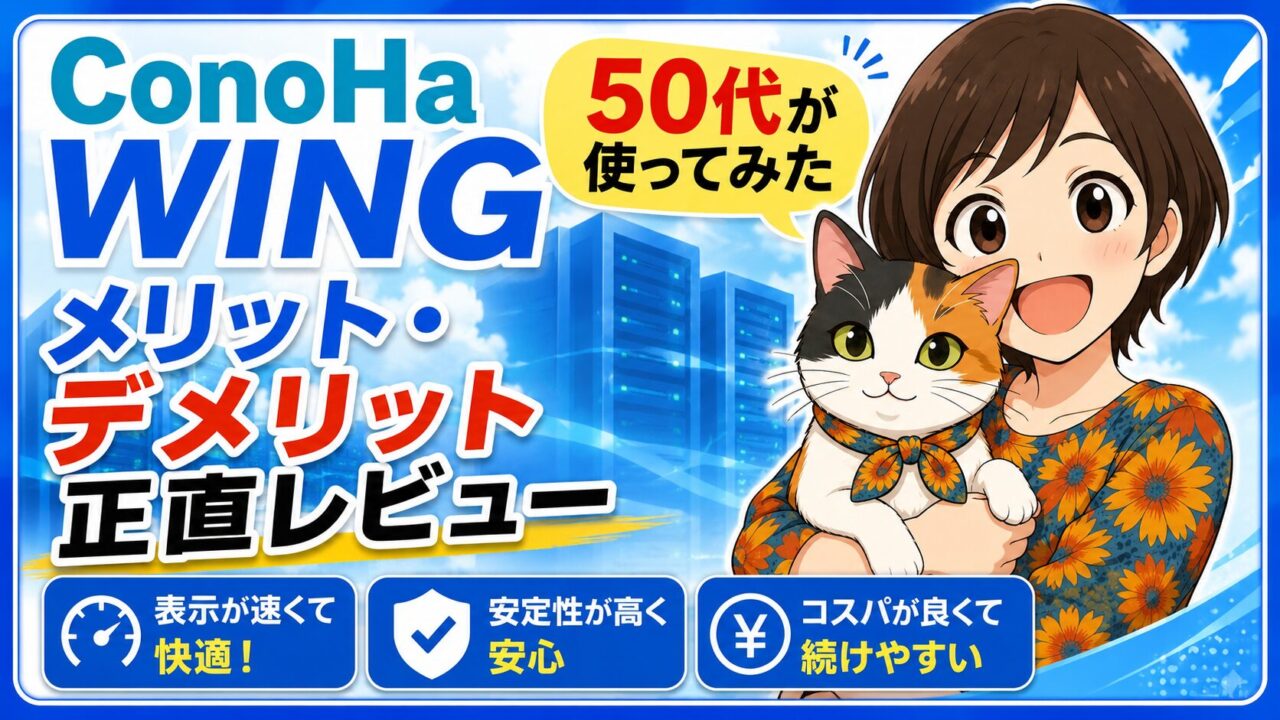
この記事では、ConoHaWINGを使ったWordPressブログの始め方を、50代の私が実際にやった手順でご紹介します。
✅ ドメインの取り方・WordPressのインストール方法
✅ 開設直後にやること3つ
むずかしそうに見えますが、実際は申し込みから約10分でブログが開設できます。一緒に進めていきましょう!
👩 Koyuki「使えます!私が証明済みよ。クリックするだけで進んでいくから、一緒にやってみましょう!」
STEP1:ConoHaWINGに申し込む
まずConoHaWINGの公式サイトにアクセスして、「今すぐお申し込み」ボタンをクリックします。
プランを選ぶ
ブログを始めるなら「WINGパック ベーシック」を選んでください。月額650円〜(36ヶ月契約)で、副業ブログなら十分な容量・機能があります。
・ベーシック:月額650円〜 → 個人ブログ・副業ブログに最適
・契約期間は長いほど月額が安くなる
・最初から3年契約がもっともお得(続けるモチベーションにもなる)
WordPressかんたんセットアップを使う
申し込み画面に「WordPressかんたんセットアップ」という項目があります。ここで「利用する」を選ぶと、ドメイン取得・WordPress設置・SSL設定がすべて同時に完了します。
- 「WordPressかんたんセットアップ」→「利用する」を選択
- セットアップ方法:「新規インストール」を選択
- 独自ドメインを入力(例:yourname-blog.com)
- WordPressのサイト名・ユーザー名・パスワードを設定
- テーマを選択(後から変更可)
👩 Koyuki「ブログのURLになる名前よ。例えば『yourname-blog.com』みたいなもの。シンプルで覚えやすいものがおすすめ!」
支払い情報を入力して完了
クレジットカード情報を入力して申し込みを完了させます。申し込みが終わると、WordPressの管理画面にログインするための情報がメールで届きます。
STEP2:WordPressにログインして初期設定をする
申し込み完了後、数分待つとWordPressが使えるようになります。ConoHaWINGの管理画面から「WordPressかんたんセットアップ」→「管理画面URL」をクリックしてログインしましょう。
開設直後にやること3つ
- パーマリンクを設定する:設定 → パーマリンク → 「投稿名」を選択して保存。記事のURLをきれいにするために必須です。
- 不要なプラグインを削除する:最初から入っているプラグインのうち、使わないものは削除してサイトを軽くしておきます。
- テーマを設定する:外観 → テーマからインストール。無料テーマでもOKですが、SEOや収益化を目指すなら有料テーマが後から楽です。
記事を書いてからパーマリンクを変えると、URLが変わってSEOに悪影響が出ることがあります。必ず最初に設定しましょう。
よくある疑問Q&A
Q. スマホだけでも申し込めますか?
A. 申し込み自体はスマホでもできますが、初期設定やWordPressの操作はパソコンの方が断然やりやすいです。できればパソコンで進めることをおすすめします。
Q. ドメインは何でも大丈夫?
A. 基本的に好きな文字列でOKです。ただし.com / .net / .jp のいずれかを選ぶと信頼性が高くなります。WINGパックならドメイン1つが永久無料になるのでここで取得するのがお得です。
Q. 途中でやめたくなったら?
A. 解約はいつでも可能です。ただし残りの期間の返金はないため、最初は「3年間は続ける」気持ちで始めると月額も安く、継続のモチベーションにもなります。
まとめ|今日申し込めば、今日ブログが開設できる
✅ プランはベーシック(月額650円〜)がブログ初心者に最適
✅ 開設後すぐにパーマリンク設定・プラグイン整理・テーマ設定をしておこう
難しそうに見えますが、画面の指示通りに進むだけで10分でブログが開設できます。「難しそう」という気持ちを一番乗り越えにくいのは、始める前だけです。
私も50代で全くの初心者から始めました。あなたもきっとできます。今日が一番いいタイミングです!
最後まで読んでくれてありがとうございます。また次の記事でお会いしましょう🐱

私が通っているEXPA(暗闇フィットネス)は、正直かなりきついトレーニングです。
でもその分、しっかり汗をかけて「体が変わってきた」と実感できています。
・ジムに通っても続かなかった
・自己流では結果が出なかった
・50代から本気で体を整えたい
そんな方は、一度チェックしてみる価値があると思います。